В посте "Из браузера в терминал" было обещание: наберутся реакции – будет пошаговая статья. Реакции набрались, вот статья.
К концу на сервере будет свой zellij: панели и вкладки, рабочее место из файла раскладки, отключение без потери работы, воскрешение сессии после падения сервера, переподключение при обрыве ssh и меню сессий по Alt+s. Нужен только опыт работы с ssh, с tmux и screen можно не быть знакомым.
Всё ниже прогнано на чистой Ubuntu 22.04 с zellij 0.45.1, последним релизом на конец октября 2026. Клавиши даны для пресета Default. Поведение, взятое из исходников, помечено файлом из тега v0.45.1. Скриншоты – снимки окна терминала: zellij работал в такой же Ubuntu 22.04 в контейнере, рядом с учебным кластером k3s.
Что понадобится
- сервер с Linux на x86_64 или ARM (здесь Ubuntu 22.04), доступ по ssh и
curl; - на ноутбуке ssh-клиент и bash или zsh, для функции переподключения в шаге 8;
- fzf для меню сессий в шаге 9.
Шаг 1. Установка
В репозиториях Ubuntu 22.04 zellij нет. Проще всего взять готовый статический бинарь из релиза на GitHub:
V=0.45.1
A=zellij-x86_64-unknown-linux-musl      # на ARM: zellij-aarch64-unknown-linux-musl
cd /tmp
curl -fsSLO https://github.com/zellij-org/zellij/releases/download/v$V/$A.tar.gz
curl -fsSLO https://github.com/zellij-org/zellij/releases/download/v$V/$A.sha256sum
tar -xzf $A.tar.gz
echo "$(cut -d' ' -f1 $A.sha256sum)  zellij" | sha256sum -c -
install -D -m 755 zellij ~/.local/bin/zellij
Обычный sha256sum -c $A.sha256sum здесь упадёт с FAILED open or read. В файле лежит хэш самого бинаря, записанный под путём сборки target/x86_64-unknown-linux-musl/release/zellij. Поэтому сначала распаковываем, потом сверяем хэш с распакованным zellij и ждём ответа zellij: OK.
В релизе есть ещё сборка zellij-no-web-… без встроенного веб-сервера, если он не нужен.
Ubuntu добавляет ~/.local/bin в PATH из ~/.profile, и только если каталог существовал на момент входа. Каталог только что создан, поэтому перед проверкой версии перелогиньтесь или выполните source ~/.profile:
zellij --version
# zellij 0.45.1
Команда, выполненная по ssh без входа в шелл (ssh srv 'zellij ls'), ~/.profile не читает и ответит command not found. Поэтому в скриптах ниже PATH выставлен явно.
Шаг 2. Первый запуск и режимы
zellij
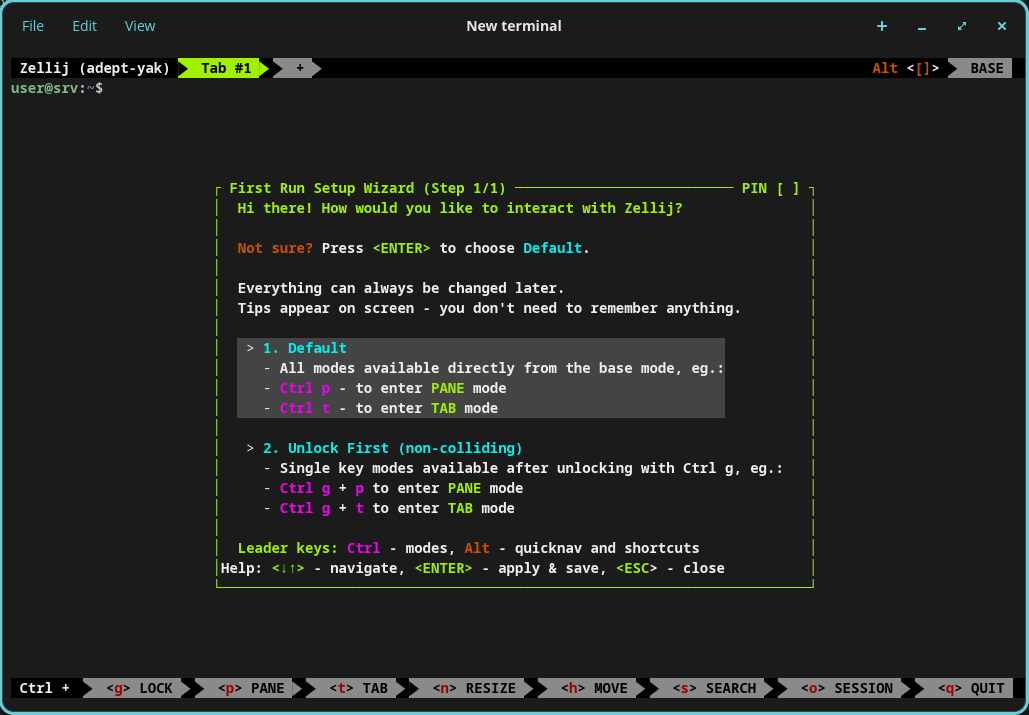
Первым откроется окно First Run Setup Wizard с выбором из двух пресетов:
| Пресет | Как входить в режимы | Кому подходит |
|---|---|---|
| Default | сразу Ctrl-клавишей: Ctrl+p – панели, Ctrl+t – вкладки | тем, кто не пользуется этими сочетаниями в шелле и редакторе |
| Unlock First | сначала Ctrl+g, потом буква: Ctrl+g → p, Ctrl+g → t | тем, кому нужны Ctrl+p, Ctrl+n, Ctrl+s в bash, vim или emacs |
В статье используется Default, он выбирается по Enter. Выбор сохранится в ~/.config/zellij/config.kdl. Этот файл zellij создаёт уже при первом запуске, в нём полный конфиг со всеми клавишами. После выбора пресета zellij переписывает его, а прежнюю версию кладёт рядом как config.kdl.bak.
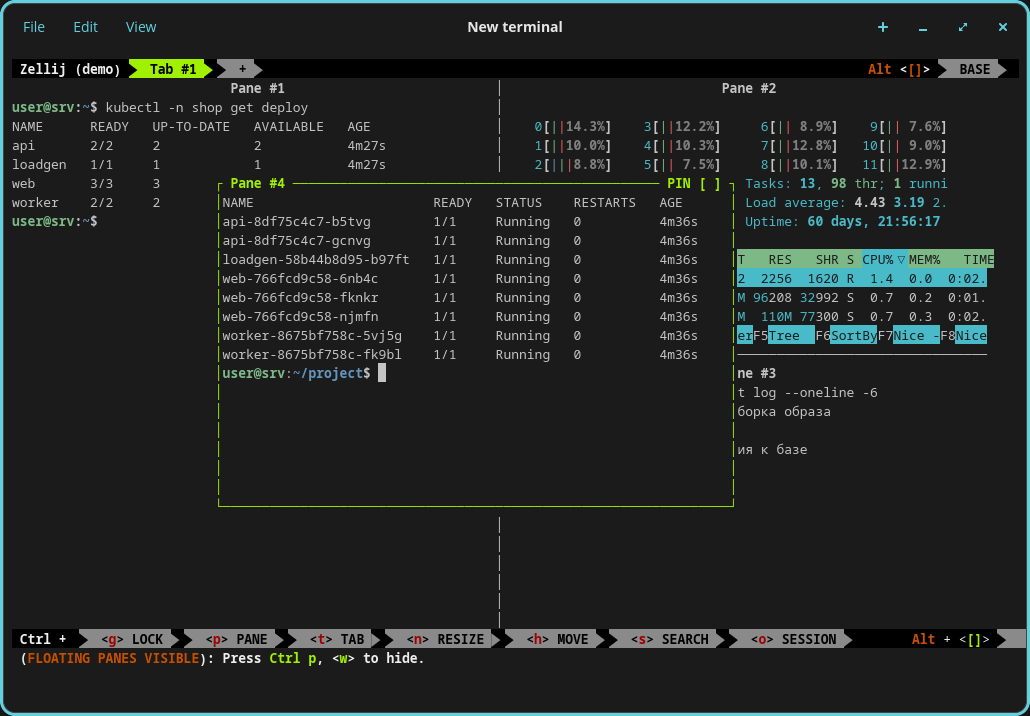
При каждом старте сессии поверх экрана выходит окно About Zellij с подсказкой дня. Esc его закрывает, Ctrl+c отключает подсказки при старте. Закрыть его стоит сразу: пока оно на экране, у вкладки включён слой плавающих панелей, и Alt+n откроет новую панель плавающей поверх экрана.
Если в строке вкладок и строке статуса вместо стрелок квадраты, в шрифте терминала нет символа U+E0B0 из набора Powerline. Поставьте шрифт из Nerd Fonts или включите в config.kdl строку simplified_ui true: zellij нарисует те же строки без стрелок (zellij-utils/assets/config/default.kdl:284).
Строка статуса внизу показывает режимы и их клавиши, поэтому учить таблицу наизусть не нужно:
| Клавиша | Режим | Для чего |
|---|---|---|
Ctrl+p | PANE | панели |
Ctrl+t | TAB | вкладки |
Ctrl+n | RESIZE | размер панелей |
Ctrl+h | MOVE | перестановка панелей |
Ctrl+s | SCROLL | прокрутка и поиск по выводу |
Ctrl+o | SESSION | отключиться, менеджер сессий |
Ctrl+b | TMUX | клавиши в духе tmux: ", %, c, n, p |
Ctrl+g | LOCKED | все клавиши, кроме Ctrl+g, уходят программе в панели |
Ctrl+q | – | выйти из zellij и убить сессию, об этом ниже |
Из любого режима в обычный возвращают Esc или Enter.
У Default есть цена: Ctrl+p в bash – предыдущая команда, а zellij перехватывает его раньше. Когда сочетание нужно программе внутри панели, нажмите Ctrl+g. Строка статуса покажет -- INTERFACE LOCKED --, Ctrl+p уйдёт в bash, а повторный Ctrl+g снимет блокировку.
Если вы на macOS, Alt-сочетания доходят до сервера, только когда Option в терминале работает как Meta (в iTerm2 это настройка Esc+ для клавиши Option).
Шаг 3. Панели и вкладки
| Действие | Клавиши |
|---|---|
| Новая панель, zellij сам выберет место | Alt+n или Ctrl+p → n |
| Новая панель справа / снизу | Ctrl+p → r / Ctrl+p → d |
| Перейти в соседнюю панель | Alt+стрелка или Alt+h/j/k/l |
| Закрыть панель | Ctrl+p → x |
| Развернуть панель на всю вкладку и обратно | Ctrl+p → f |
| Показать или скрыть плавающие панели | Alt+f или Ctrl+p → w |
| Сделать текущую панель плавающей и вернуть обратно | Ctrl+p → e |
| Новая панель в стопку | Ctrl+p → s |
| Переименовать панель | Ctrl+p → c, имя, Enter |
| Изменить размер | Ctrl+n и стрелки, или Alt+= и Alt+- |
| Новая вкладка | Ctrl+t → n |
| Переименовать вкладку | Ctrl+t → r, имя, Enter |
| Вкладка по номеру | Ctrl+t → 1…9 |
| Предыдущая открытая вкладка | Ctrl+t → Tab |
| Закрыть вкладку | Ctrl+t → x |
| Поиск по выводу панели | Ctrl+s → s, текст, Enter; n и p – следующее и предыдущее совпадение; Ctrl+c – вернуться |
Несколько деталей, которые видно только в работе:
Alt+lв самой правой панели переходит на следующую вкладку, с последней вкладки – на первую.Alt+hработает так же влево.- Если плавающих панелей во вкладке ещё нет, первое
Ctrl+p→wилиAlt+fсоздаёт новую плавающую. - В стопке видна целиком одна панель, от остальных остаются строки заголовков. Это удобно, когда панелей много, а экран маленький.
Alt+=растит текущую панель: соседние сворачиваются в стопку, после нескольких нажатий панель занимает всю вкладку.Alt+-уменьшает её обратно.
Шаг 4. Сессии: отключиться и вернуться
Сессия – это сервер zellij со всеми вкладками и процессами внутри. Без имени zellij придумает случайное (loyal-yak, splendid-peach), своё задаётся ключом -s:
zellij -s work
В сессии запустите что-нибудь долгое, например sleep 100000, и отключитесь: Ctrl+o → d. Терминал вернётся в шелл с сообщением Bye from Zellij!, а процесс продолжит работать:
zellij ls -n                 # список сессий; -n – без цветов, удобно для скриптов
# work [Created 25s ago]
pgrep -a -x sleep
# 2508457 sleep 100000
zellij attach work           # вернуться: вкладки, панели и sleep на месте
Остальные команды для сессий:
zellij attach -c work        # подключиться, а если сессии нет – создать
zellij kill-session work     # остановить сервер: процессы умрут, раскладка останется
zellij delete-session work   # удалить остановленную сессию совсем
Изнутри сессии список всех сессий с числом вкладок и подключённых клиентов открывает Ctrl+o → w (Session Manager).
Шаг 5. Ctrl+q и правка конфига
По умолчанию Ctrl+q в zellij – Quit (zellij-utils/assets/config/default.kdl:198): все процессы сессии завершаются. После этого zellij ls покажет work [...] (EXITED - attach to resurrect). Вкладки вернуть можно, но всё запущенное придётся поднимать заново. Ctrl+q стоит переназначить на отключение раньше, чем он сработает случайно:
sed -i 's/bind "Ctrl q" { Quit; }/bind "Ctrl q" { Detach; }/' ~/.config/zellij/config.kdl
grep -n 'Ctrl q' ~/.config/zellij/config.kdl
# 174:        bind "Ctrl q" { Detach; }
Новые клавиши гарантированно подхватываются при следующем подключении: Ctrl+o → d, затем zellij attach work. После этого Ctrl+q отключает от сессии, а zellij ls показывает её живой, без EXITED.
Остальное в config.kdl можно не трогать. В рабочем конфиге на главном сервере руками изменены ровно две строки, всё остальное записал мастер первого запуска:
-        bind "Ctrl q" { Quit; }
+        bind "Ctrl q" { Detach; }
+        bind "Alt s" { Run "/home/ubuntu/.local/bin/lc-pick" { floating true; close_on_exit true; name "сессии"; }; }
Про Alt+s – в шаге 9.
Шаг 6. Раскладка: рабочее место одной командой
Раскладка – это файл KDL с описанием вкладок, панелей и команд. Файлы из ~/.config/zellij/layouts/ можно вызывать по имени, например ~/.config/zellij/layouts/work.kdl ниже вызывается как work:
layout {
    default_tab_template {
        pane size=1 borderless=true {
            plugin location="zellij:tab-bar"
        }
        children
        pane size=2 borderless=true {
            plugin location="zellij:status-bar"
        }
    }
    tab name="код" focus=true cwd="~/project" {
        pane split_direction="vertical" {
            pane size="65%"
            pane command="git" {
                args "log" "--oneline" "-20"
            }
        }
    }
    tab name="сервер" {
        pane command="htop"
        pane command="df" size="30%" {
            args "-h"
        }
    }
}
default_tab_template – шаблон для каждой вкладки: сверху строка вкладок, снизу строка статуса, на месте children – панели самой вкладки. Без шаблона zellij откроет вкладки голыми, без этих двух строк. pane command= запускает программу вместо шелла. Когда программа завершается, панель остаётся на экране с кодом выхода в заголовке, например git log --oneline -20 [ EXIT CODE: 0 ].
~/project замените на свой каталог. Если каталога нет, zellij ошибку не покажет и откроет панели в том каталоге, откуда запущен.
Запуск:
zellij -s dev -n work # -n – раскладка по имени или по пути к файлу
Если сессия dev уже есть, zellij откажется: Session with name "dev" already exists. Use attach command to connect to it or specify a different name. Обёртка, которая сама выбирает между созданием и подключением, – в шаге 8.
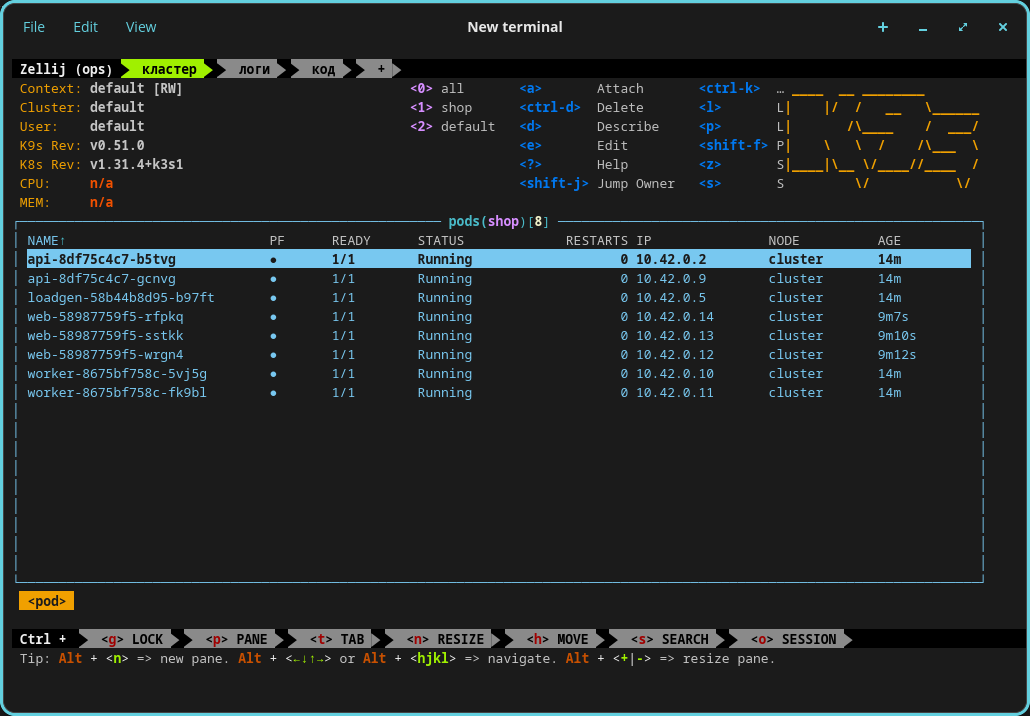
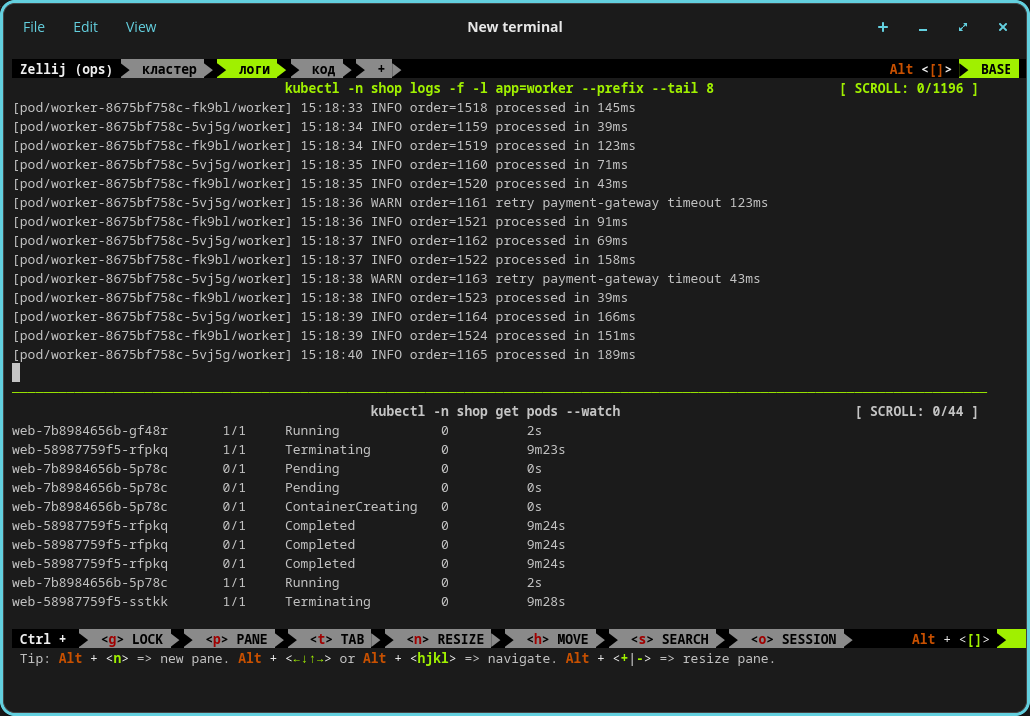
Пример ближе к повседневной работе с Kubernetes – раскладка ~/.config/zellij/layouts/ops.kdl. Во вкладке "кластер" k9s, во вкладке "логи" поток логов воркеров и kubectl get pods --watch, во вкладке "код" репозиторий. На сервере нужны kubectl, k9s и доступ к кластеру, shop – пространство имён учебного кластера:
layout {
    default_tab_template {
        pane size=1 borderless=true {
            plugin location="zellij:tab-bar"
        }
        children
        pane size=2 borderless=true {
            plugin location="zellij:status-bar"
        }
    }
    tab name="кластер" focus=true {
        pane command="k9s" {
            args "-n" "shop"
        }
    }
    tab name="логи" {
        pane command="kubectl" {
            args "-n" "shop" "logs" "-f" "-l" "app=worker" "--prefix" "--tail" "8"
        }
        pane command="kubectl" size="40%" {
            args "-n" "shop" "get" "pods" "--watch"
        }
    }
    tab name="код" cwd="~/project" {
        pane split_direction="vertical" {
            pane size="60%"
            pane command="git" {
                args "log" "--oneline" "-15"
            }
        }
    }
}
Запуск – zellij -s ops -n ops. Так выглядят вкладки "кластер" и "логи", во время снимка в нижней панели шёл kubectl rollout restart деплоймента web:
Рабочая раскладка на главном сервере короче. В ней одна вкладка, меню агентов, а остальные вкладки открываются из меню:
layout {
    default_tab_template {
        pane size=1 borderless=true {
            plugin location="zellij:tab-bar"
        }
        children
        pane size=2 borderless=true {
            plugin location="zellij:status-bar"
        }
    }
    tab name="☰ меню (Alt-s)" focus=true {
        pane command="/home/ubuntu/.local/bin/lc-pick" {
            args "--loop"
        }
    }
}
Шаг 7. Воскрешение после падения сервера
Сохранение сессий включено по умолчанию (zellij-server/src/screen.rs:8074). Раз в 60 секунд (zellij-server/src/background_jobs.rs:124) zellij записывает раскладку сессии в ~/.cache/zellij/contract_version_1/session_info/<имя>/session-layout.kdl: вкладки, панели, их каталоги и команды, запущенные в панелях. sleep 100000, набранный руками в шелле, попадает туда как команда панели:
pane command="sleep" cwd="home/ubuntu/zellij-statya" size="50%" {
    args "100000"
    start_suspended true
}
Сохранить сразу, не дожидаясь минуты:
zellij action save-session
Теперь уроним сервер. zellij kill-session work и kill -9 процесса zellij --server ведут себя одинаково: процессы в панелях умирают вместе с сервером, а сессия остаётся в списке:
zellij ls -n
# work [Created 10s ago] (EXITED - attach to resurrect)
pgrep -a -x sleep | grep 100000 || echo "sleep умер вместе с сервером"
# sleep умер вместе с сервером
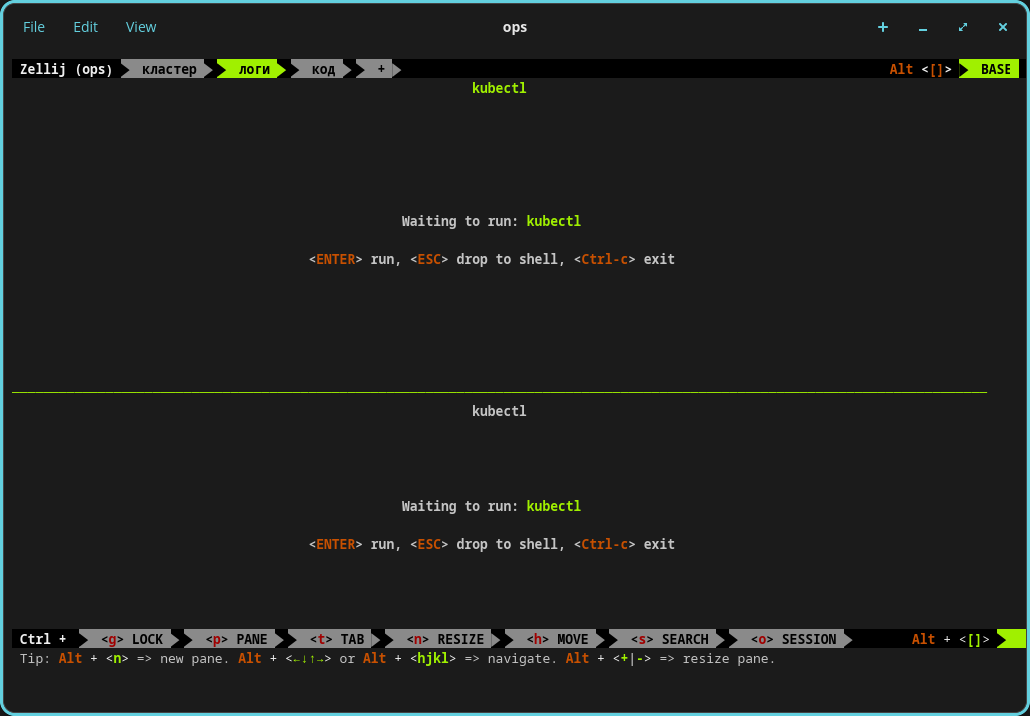
zellij attach work вернёт вкладки, панели и каталоги, но команды сразу не запустит. Из-за start_suspended true на месте каждой будет:
Waiting to run: sleep 100000
<ENTER> run, <ESC> drop to shell, <Ctrl-c> exit
Так выглядит вкладка "логи" из ops.kdl после падения сервера, обе команды kubectl ждут Enter:
Чтобы запустить все команды сразу:
zellij attach -f work        # --force-run-commands
pgrep -a -x sleep | grep 100000
# 2513575 sleep 100000
PID новый: воскрешение запускает команды заново, прежние процессы погибли вместе с сервером. Состояние программ и вывод на экране пропадают, раскладка и каталоги остаются. Если сервер упал раньше первого сохранения, воскрешать нечего: сессия, созданная и убитая в первые секунды, из zellij ls пропадает целиком. Файл раскладки лежит в ~/.cache, а сокеты сервера – в /tmp/zellij-<uid>/.
Шаг 8. Переподключение при обрыве ssh
Сама сессия на сервере обрыв переживает, ssh-клиент – нет. Его нужно запустить заново и снова подключиться. Это делают две маленькие обёртки: скрипт на сервере и функция на ноутбуке.
Скрипт на сервере, ~/.local/bin/work-attach, выбирает одно из трёх действий:
#!/usr/bin/env bash
# work-attach – войти в zellij-сессию: создать, воскресить или подключиться
export PATH="$HOME/.local/bin:$PATH"
S="${1:-work}"
st=$(zellij ls -n 2>/dev/null | grep -E "^$S ")
if [ -z "$st" ]; then
  exec zellij -s "$S" -n work            # сессии нет – поднять из раскладки
elif echo "$st" | grep -q EXITED; then
  exec zellij attach -f "$S"             # сервер умер – воскресить и сразу запустить команды
else
  exec zellij attach "$S"                # живая – подключиться
fi
chmod +x ~/.local/bin/work-attach
Ветки нужны потому, что zellij attach -c создаёт сессию без раскладки, а zellij -s с раскладкой падает на существующем имени. export PATH стоит из-за того, что по ssh без входа в шелл ~/.local/bin в PATH не попадает.
Функция на ноутбуке, в ~/.bashrc или ~/.zshrc. srv – хост из ~/.ssh/config:
w() {
  while :; do
    ssh -t -o ServerAliveInterval=10 -o ServerAliveCountMax=3 srv "~/.local/bin/work-attach" && break
    echo "связь потеряна, переподключаюсь через 3 с (Ctrl-C – выход)"; sleep 3
  done
}
При отключении по Ctrl+q zellij выходит с кодом 0, ssh возвращает 0, и цикл заканчивается. При обрыве ssh завершается с кодом 255, и цикл подключается снова.
Без ServerAlive* функция бесполезна при самом частом обрыве, когда сеть пропала, а TCP-соединение формально не закрыто. ssh тогда просто висит. Это проверялось так: ssh пускался через socat, который потом замораживался kill -STOP. С параметрами из функции (10 секунд × 3 проверки) новое соединение поднялось через 42 секунды после заморозки. С ServerAliveInterval=0 ssh провисел почти три минуты без признаков жизни, после чего проверку остановили. Те же параметры можно прописать и для хоста в ~/.ssh/config.
На главном сервере эта пара называется lc и lc-attach и устроена так же. Есть одно отличие: при подключении к живой сессии фокус сразу переходит на первую вкладку с меню, даже если отключались с другой:
#!/usr/bin/env bash
# lc-attach – вход в рабочее место: zellij-сессия "lc" (создать / подключиться / воскресить)
export PATH="$HOME/.local/bin:$PATH"
S="${LC_SESSION:-lc}"
st=$(zellij ls -n 2>/dev/null | grep -E "^$S ")
if [ -z "$st" ]; then
  exec zellij -s "$S" -n "$HOME/.config/zellij/layouts/lc.kdl"
elif echo "$st" | grep -q EXITED; then
  exec zellij attach -f "$S"
else
  ( sleep 1.5; zellij --session "$S" action go-to-tab 1 ) >/dev/null 2>&1 &
  exec zellij attach "$S"
fi
Шаг 9. Меню сессий на fzf
Когда сессий больше двух, удобно выбирать их из списка с поиском и сразу видеть, что в каждой открыто. Нужны fzf и jq: sudo apt install fzf jq (на Ubuntu 22.04 fzf версии 0.29) или fzf бинарём из релиза на GitHub. Скрипт ниже проверен на fzf 0.29 и 0.74.5.
~/.local/bin/zpick:
#!/usr/bin/env bash
# zpick – меню zellij-сессий на fzf: слева сессии, справа что в них открыто.
# Enter – перейти, новое имя + Enter – создать, Esc – выход.
export PATH="$HOME/.local/bin:$PATH"

card() {   # карточка сессии для превью: состояние, вкладки и что в них запущено
  local s=$1
  echo "$s"
  if zellij ls -n 2>/dev/null | grep -E "^$s " | grep -q EXITED; then
    echo "○ остановлена, Enter воскресит"
    echo
    awk -F'"' '/^ *tab name=/ {print $2} / pane command=/ {print "  " $2}' \
      ~/.cache/zellij/*/session_info/"$s"/session-layout.kdl 2>/dev/null
  else
    echo "● работает · подключено клиентов: $(zellij -s "$s" action list-clients 2>/dev/null | tail -n +2 | wc -l)"
    echo
    jq -rn --argjson tabs "$(zellij -s "$s" action list-tabs -j 2>/dev/null || echo '[]')" \
           --argjson panes "$(zellij -s "$s" action list-panes -a -j 2>/dev/null || echo '[]')" '
      $tabs[] as $t | $t.name,
      ($panes[] | select(.tab_position == $t.position and (.is_plugin | not))
                | "  " + (.terminal_command // "шелл") + (if .is_floating then " (плавающая)" else "" end))'
  fi
}
[ "$1" = --card ] && { card "$2"; exit 0; }

list() {   # ● имя  возраст  – из zellij ls
  zellij ls -n 2>/dev/null | sed -E 's/^([^ ]+) \[Created ([^]]*) ago\](.*)$/\1\t\2\t\3/' |
    awk -F'\t' '{ printf "%s %-22s %s%s\n", ($3 ~ /EXITED/ ? "○" : "●"), $1, $2, ($3 ~ /current/ ? " · здесь" : "") }'
}

out=$(list | fzf --print-query --reverse --no-sort --info=inline --prompt='сессия> ' \
        --header='Enter – перейти · новое имя – создать · Esc – выход' \
        --preview="$0 --card {2}" --preview-window='down,50%,wrap')
[ $? -eq 130 ] && exit 0
name=$(sed -n 2p <<<"$out" | awk '{print $2}')
name=${name:-$(sed -n 1p <<<"$out")}
[ -n "$name" ] || exit 0
if [ -n "$ZELLIJ" ]; then
  zellij action switch-session "$name"   # уже внутри zellij – переключиться
else
  exec work-attach "$name"               # из шелла – войти
fi
chmod +x ~/.local/bin/zpick
В списке у каждой сессии значок: ● – работает, ○ – сервер остановлен. Внизу карточка выбранной сессии: её вкладки и что в каждой запущено. У живой сессии это берётся из zellij action list-tabs и list-panes, у остановленной – из сохранённой раскладки в ~/.cache/zellij, так что видно, что поднимется после воскрешения. --print-query нужен для новых сессий: если набрать имя, которого нет в списке, скрипт получит набранный текст и создаст сессию с этим именем. Внутри zellij переменная ZELLIJ задана, и скрипт переключает текущий терминал на другую сессию через zellij action switch-session. Той же командой создаётся сессия с новым именем (раскладка у неё стандартная, work применяется только при входе из шелла) и воскрешается остановленная.
Чтобы меню открывалось плавающим окном поверх любой вкладки, в config.kdl в блок shared_except "locked" { добавляется одна строка:
bind "Alt s" { Run "zpick" { floating true; close_on_exit true; name "сессии"; }; }
В пресете Default сочетание Alt+s свободно. После переподключения к сессии Alt+s открывает окно "сессии" со списком, выбор переключает сессию, окно закрывается само (close_on_exit).
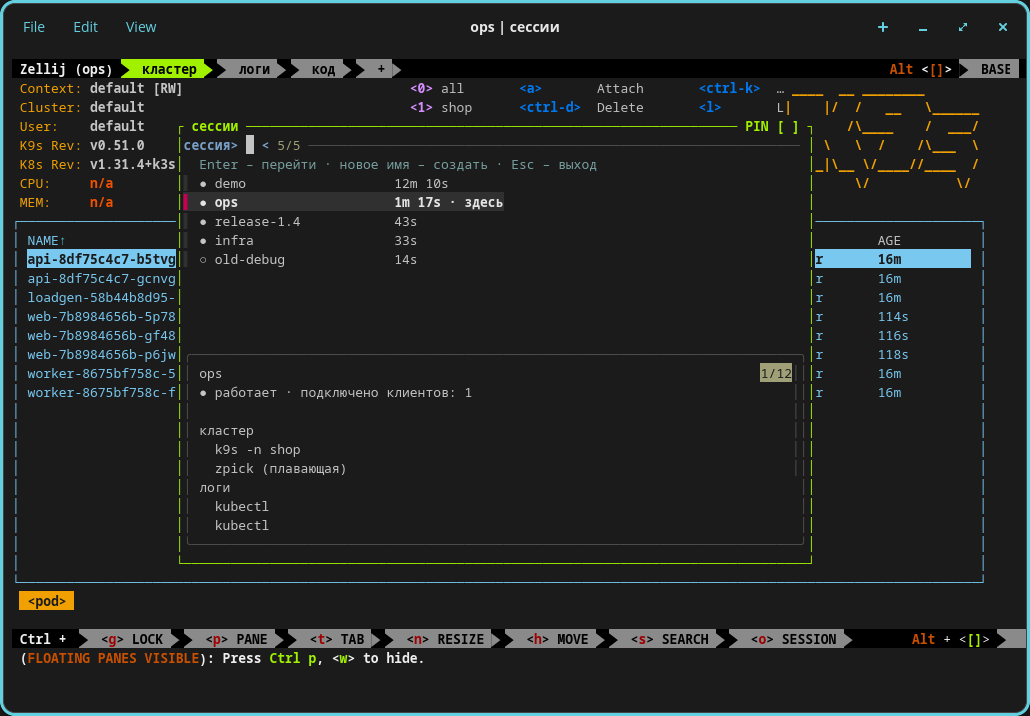
На главном сервере то же меню (lc-pick) работает поверх реестра сессий агентов со всех четырёх серверов. Enter открывает сессию агента во вкладке или переходит в уже открытую. Есть клавиши завершить, скрыть и обновить, в превью – карточка сессии. Реестр – отдельный скрипт под эту задачу, поэтому здесь показан общий вариант над zellij ls. Принцип тот же: fzf над списком, Alt+s через Run, вкладка меню в раскладке.
Веб-клиент
В zellij встроен веб-сервер: сессию можно открыть из браузера. По умолчанию он выключен. Запускается командой zellij web, вход по токену из zellij web --create-token, слушает 127.0.0.1:8082 (zellij-client/src/web_client/mod.rs:96-99). Сессии, запущенные из терминала, в браузер по умолчанию не отдаются (web_sharing, по умолчанию "off"). Общий доступ для такой сессии включается в окне Share (Ctrl+o → s). В этой статье веб-клиент не прогонялся, подробности – в документации zellij.
Оформление
Цвета, рамки и стрелки меняются в том же ~/.config/zellij/config.kdl, по одной строке на настройку. Новая сессия подхватывает их при запуске.
| Что | Строка в config.kdl |
|---|---|
| Тема | theme "dracula" |
| Без рамок и заголовков панелей | pane_frames false |
| Полная рамка вокруг каждой панели | pane_frame_style "full" |
| Строки вкладок и статуса без стрелок | simplified_ui true |
В zellij 0.45.1 встроена 41 тема (zellij-utils/src/consts.rs:24), среди них catppuccin, dracula, gruvbox, nord, solarized и tokyo-night. Полный список – каталог zellij-utils/assets/themes в репозитории zellij. Если терминал сам переключает светлую и тёмную схему, zellij может следовать за ним, для этого нужны обе строки: theme_dark "nightfox" и theme_light "dayfox" (zellij-utils/assets/config/default.kdl:370-376, на стенде не проверялось).
Итого
На сервере теперь работает сессия, которая переживает отключение, падение сервера zellij и обрыв ssh. Вход – функцией w, выбор сессии – по Alt+s. Команды и клавиши из статьи одной таблицей:
| Что | Как |
|---|---|
| Новая сессия с именем | zellij -s work |
| Сессия из раскладки | zellij -s dev -n work |
| Список сессий | zellij ls -n |
| Отключиться | Ctrl+o → d (после правки конфига – Ctrl+q) |
| Подключиться | zellij attach work |
| Подключиться или создать | zellij attach -c work |
| Воскресить и сразу запустить команды | zellij attach -f work |
| Сохранить раскладку сессии сейчас | zellij action save-session |
| Остановить / удалить | zellij kill-session work / zellij delete-session work |
| Менеджер сессий | Ctrl+o → w |
| Заблокировать клавиши zellij | Ctrl+g |
| Новая панель / перейти | Alt+n / Alt+стрелки |
| Плавающие панели | Alt+f |
| Вкладки | Ctrl+t, затем n, r, x, 1…9 |
| Поиск по выводу | Ctrl+s → s |