У тебя есть сервер (или просто машина с Ubuntu), и тебе нужен свой мессенджер для алертов. Не Telegram (который блокируют), не Slack (который SaaS), а что-то своё, на своём железе, без зависимостей.
Pusk — это ровно оно. Один бинарник, SQLite внутри, веб-интерфейс из коробки, API совместимый с Telegram Bot API. Ставится в Docker за пару минут.
Ниже — пошаговая установка от чистого сервера до работающего сервиса с организацией, каналами и ботами.
Что нам понадобится
- Сервер или машина с Ubuntu (22.04 / 24.04). Подойдёт и Debian.
- Root-доступ или пользователь с
sudo. - Сеть — чтобы скачать Docker и образ Pusk.
Всё. Больше ничего не нужно. Ни Go, ни Node.js, ни база данных.
Шаг 1. Ставим Docker
Docker — это штука, которая запускает приложения в изолированных контейнерах. Не надо ставить зависимости, настраивать окружение — всё уже упаковано в образ.
sudo apt update
sudo apt install -y docker.io docker-compose-v2
Включаем Docker, чтобы он стартовал при загрузке системы:
sudo systemctl enable --now docker
Проверяем, что Docker работает:
docker --version
Должно показать что-то вроде Docker version 29.x.x. Если видишь версию — всё в порядке.
Запуск без sudo (опционально)
По умолчанию Docker требует sudo для каждой команды. Чтобы не набирать его постоянно:
sudo usermod -aG docker $USER
После этого выйди из терминала и зайди заново (или перелогинься). Иначе группа не подхватится.
Шаг 2. Создаём папку для Pusk
mkdir -p ~/pusk/data
cd ~/pusk
data — здесь Pusk будет хранить базу данных и файлы. Эту папку потом бэкапим.
Шаг 3. Пишем конфиг
Создаём файл docker-compose.yml:
cat > docker-compose.yml << 'EOF'
services:
  pusk:
    image: ghcr.io/getpusk/pusk:latest
    ports:
      - "8443:8443"
    volumes:
      - ./data:/app/data
    environment:
      - PUSK_ADDR=:8443
    restart: unless-stopped
EOF
Что тут написано:
image— берём готовый образ Pusk из GitHub Container Registry.ports— пробрасываем порт 8443 наружу. По этому порту будет веб-интерфейс.volumes— папкаdataна хосте монтируется внутрь контейнера. Данные живут на диске, а не внутри контейнера.restart: unless-stopped— если сервер перезагрузится, Pusk запустится автоматически.
Шаг 4. Разбираемся с правами на папку
Внутри контейнера Pusk работает от пользователя pusk (uid=100). А папку data мы создали от своего пользователя (uid=1000). Контейнер не сможет в неё писать — получит Permission denied.
Фиксим:
sudo chown -R 100:101 ~/pusk/data
Это говорит системе: “владелец папки data — пользователь с uid=100”, что совпадает с пользователем внутри контейнера.
Почему так? Docker-контейнеры работают в своём пространстве пользователей. Если uid внутри не совпадает с uid снаружи — файловая система говорит “нет доступа”. Это нормально и правильно с точки зрения безопасности.
chmod 777— не решение, а заметание проблемы под ковёр.
Шаг 5. Запускаем
cd ~/pusk
docker compose up -d
Docker скачает образ (один раз) и запустит контейнер в фоне (-d = detach).
Проверяем, что контейнер живой:
docker compose ps
Должен показать статус Up. Ещё можно дёрнуть health-эндпоинт:
curl -s http://localhost:8443/api/health
Ответ вида {"status":"ok","version":"v0.7.0"} — значит, всё работает.
Шаг 6. Открываем в браузере
Заходим по адресу:
http://IP-АДРЕС-СЕРВЕРА:8443
Если ставишь на локальную машину — http://localhost:8443.
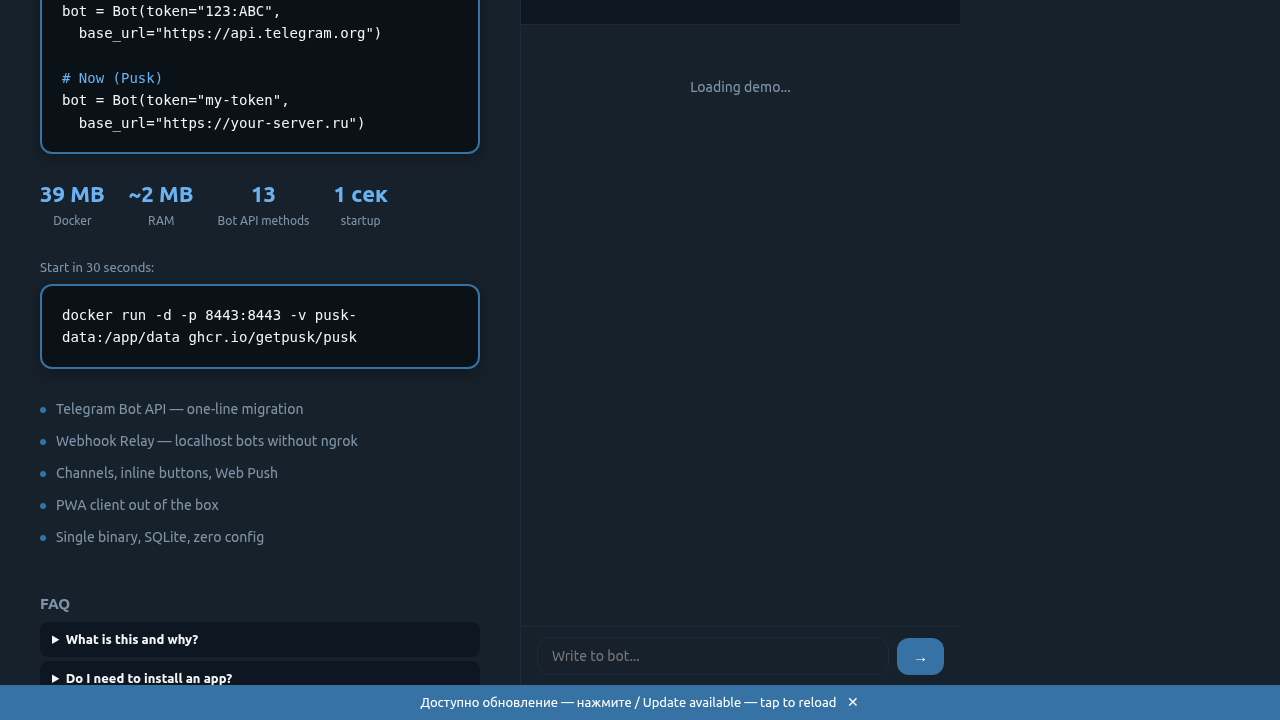
Увидишь лендинг — команда для запуска, список фич, демо-бот справа:
Жмём “Create organization” и заполняем:
- Organization ID — латиницей, без пробелов (например,
myteam) - Name — название (например,
My Team) - Admin username — логин админа
- Password — пароль
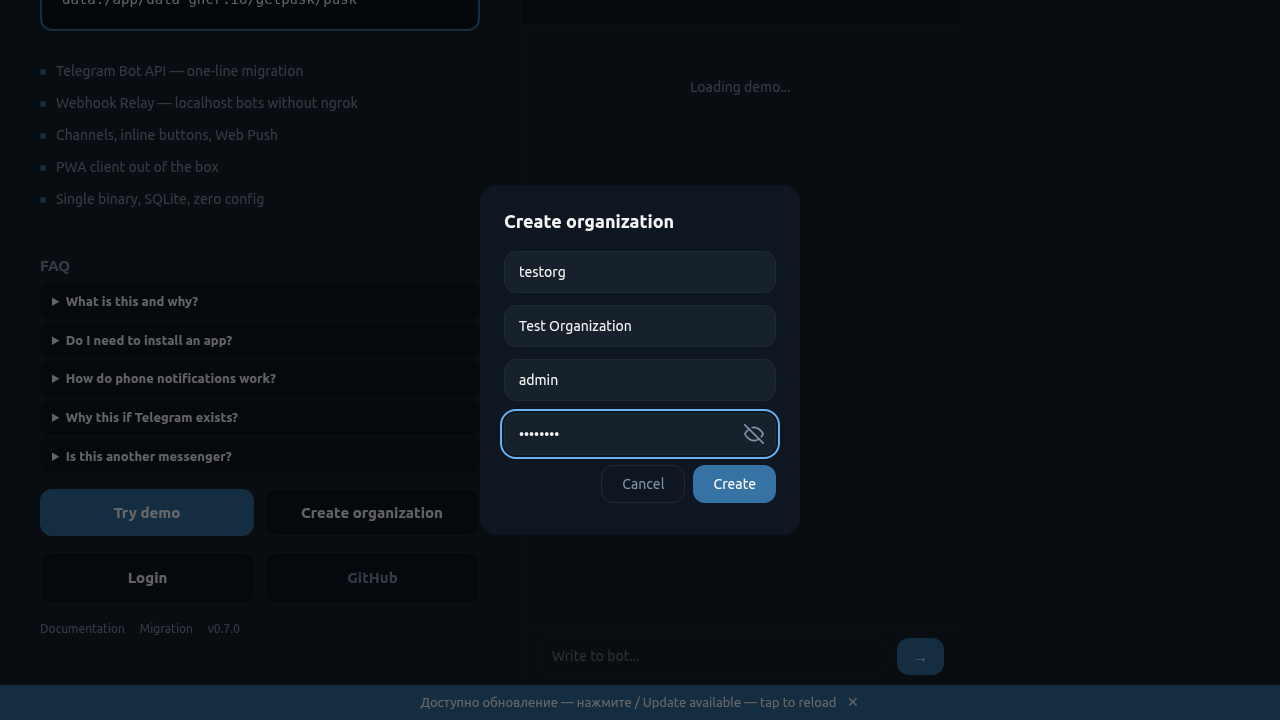
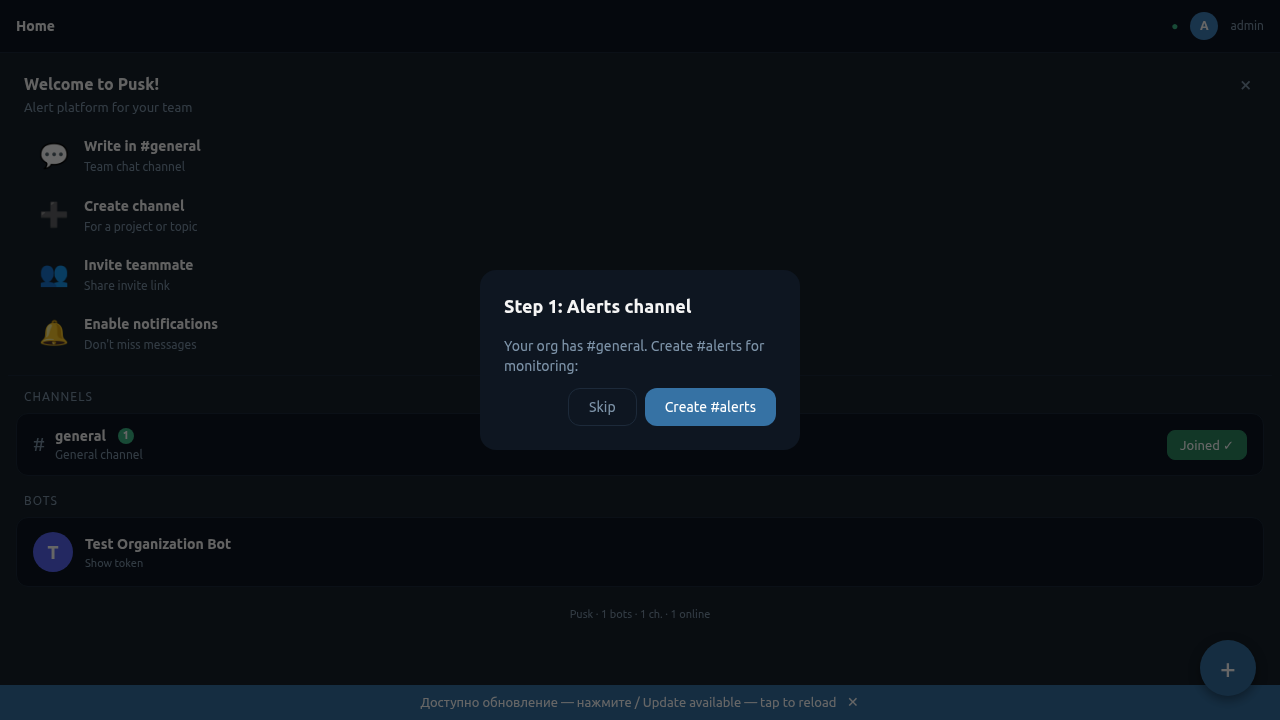
Жмём Create. Готово — ты внутри. Канал #general создан автоматически, бот готов к работе, онбординг предложит создать канал #alerts:
Что дальше
Подключить мониторинг
У Pusk есть вебхуки. Можно подключить Alertmanager, Grafana, Zabbix, Uptime Kuma — что угодно, что умеет слать HTTP POST.
Токен бота видно на главной странице (кнопка “Show token” под ботом). URL вебхука:
http://IP-СЕРВЕРА:8443/hook/ТОКЕН-БОТА?format=alertmanager
Форматы: alertmanager, grafana, zabbix, raw.
Дать доступ коллегам
Settings → Invite → скопировать ссылку-приглашение. Человек перейдёт по ней и зарегистрируется.
Бэкап
Вся база данных — в папке ~/pusk/data. Бэкапим её:
cp -r ~/pusk/data ~/pusk-backup-$(date +%Y%m%d)
Обновить на новую версию
cd ~/pusk
docker compose pull
docker compose up -d
Посмотреть логи
docker compose logs -f
-f — следить в реальном времени. Ctrl+C — выйти.
Остановить
docker compose down
Данные в data/ останутся на месте. При следующем docker compose up -d всё поднимется как было.
Доступ из интернета
Из локальной сети Pusk доступен сразу — по IP сервера и порту 8443.
Если нужен доступ из интернета, есть варианты:
Вариант 1. Проброс порта на роутере. Заходишь в админку роутера → Port Forwarding → пробрасываешь внешний порт 8443 на внутренний IP:8443 сервера.
Вариант 2. Reverse proxy. Если есть домен и хочется нормальный HTTPS — ставишь nginx или Caddy перед Pusk. Caddy проще всего — автоматически получает сертификат от Let’s Encrypt:
# Пример Caddyfile
pusk.example.com {
    reverse_proxy localhost:8443
}
Итого
Весь процесс — 6 команд:
sudo apt install -y docker.io docker-compose-v2   # Docker
sudo systemctl enable --now docker                  # Включить
mkdir -p ~/pusk/data && cd ~/pusk                   # Папка
cat > docker-compose.yml << 'EOF'                   # Конфиг
# ... содержимое выше
EOF
sudo chown -R 100:101 ~/pusk/data                  # Права
docker compose up -d                                 # Запуск
Один контейнер, один порт, один файл конфигурации. Данные на диске, бэкап — копирование папки. Обновление — pull && up -d.
Ссылки: